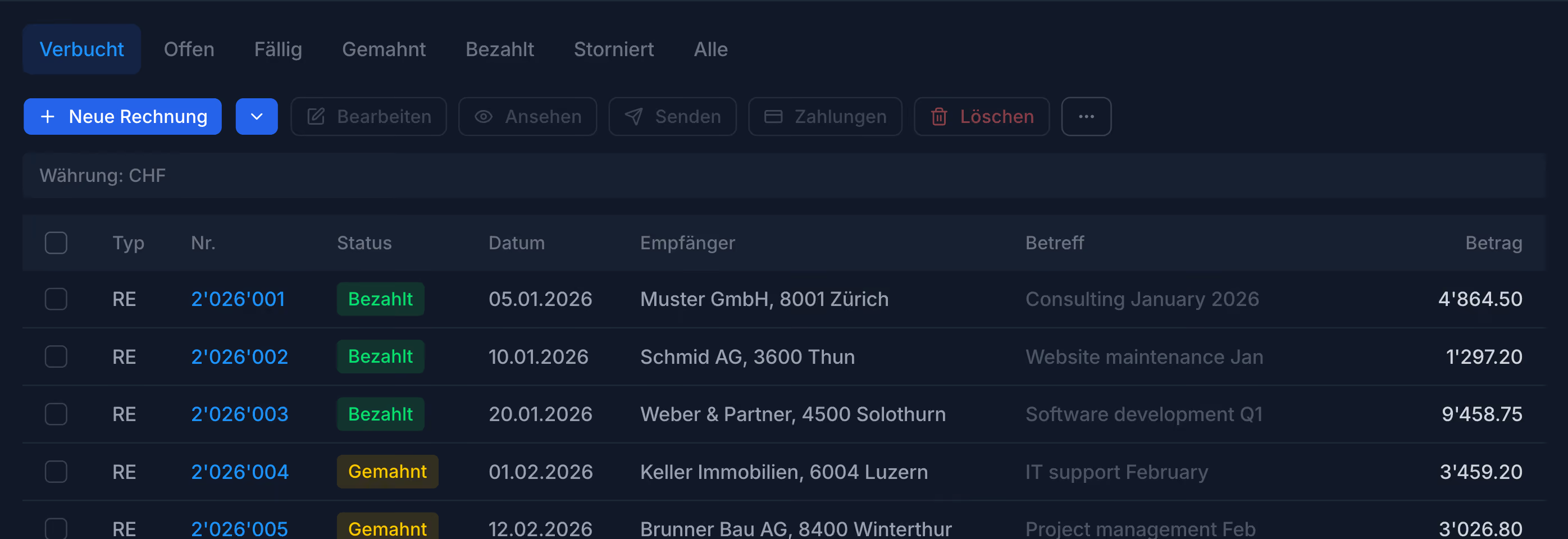

Für einen Export von Inhalten aus Tabellen oder Datenbanken wird oft das CSV-Format verwendet. CSV steht auf Deutsch für die Abkürzung „durch Komma getrennte Werte“, in Englisch „comma-seperated values“. Die Werte müssen zwingend mittels eines Kommas getrennt sein. Als Trennzeichen können auch Tabstopp oder Semikolon dienen.
Eine Datei im CSV-Format ist insbesondere für die Datenübermittlung zwischen zwei unterschiedlichen Programmen nützlich. In heutigem Beitrag widmen wir uns dem Thema „Die Arbeit in Excel mit CSV-Dateien“ und zudem geben wir Ihnen ein paar Tipps, wie Sie Ihre Daten effektiv sortieren und filtern können.
1. CSV-Datei importieren
Es gibt zwei Möglichkeiten, wie Sie die Datei im CSV-Format in Excel öffnen können:
Mit Hilfe des Klickens auf „Öffnen“, das sich unter dem Reiter „Datei“ befindet. Suchen Sie den Ort, wo die Datei gespeichert ist. Wählen Sie im Drop-Down-Menü den Dateityp „Textdateien“ aus. Das ist wichtig, damit keine Excel-Dateien angezeigt werden. Die CSV-Datei können Sie dann mit einem Doppelklick öffnen.

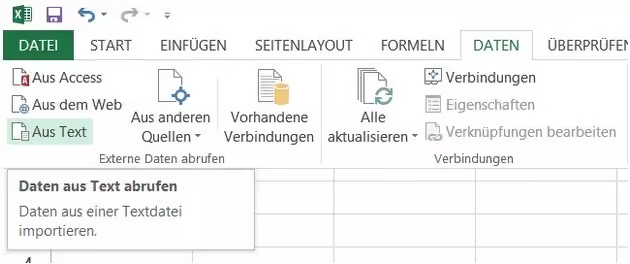
Im Reiter „Daten“ können Sie die Datei alternativ importieren, und zwar mittels der Auswahl „Aus Text“, die Sie links oben finden. Wählen Sie wieder nur den Speicherort aus und importieren Sie Ihre Daten. In diesem Fall müssen Sie nicht auf den Dateityp achten.
2. Textkonvertierung
Nach dem erfolgreichen Import werden alle Daten zuerst in einer Zelle dargestellt. Markieren Sie diese Zelle und klicken Sie auf „Text in Spalten“ wieder unter dem Reiter „Daten“, um die Werte in Spalten darzustellen.
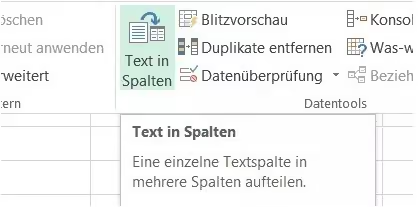
Dann wird der Textkonvertierungsassistent in einem neuen Fenster geöffnet.
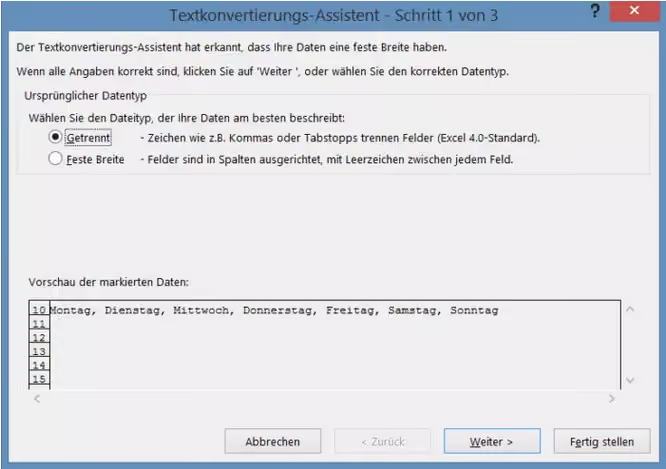
Wählen Sie als Dateityp „Getrennt“ und im folgenden Schritt das Trennzeichen aus. Es kommt darauf an, welche Trennzeichen in der Datei verwendet werden. Es sind dabei nicht nur Kommas, sondern auch andere Trennzeichen, wie zum Beispiel Leerzeichen, Tabstopps oder Semikolons. Wenn Sie alle Angaben gemacht haben, sehen Sie in der Vorschau wie die Daten aufbereitet werden.
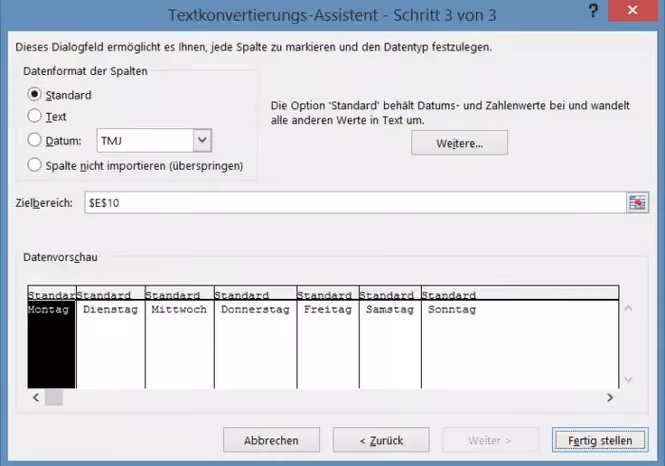
Legen Sie im nächsten Schritt den Dateityp fest. Nun können Sie bei Datumswerten zum Beispiel die Reihenfolge des Tages, Monats und Jahres einstellen. Klicken Sie zuletzt auf den Button „Fertig stellen“. Die Daten werden nun in Spalten richtig und übersichtlich angezeigt.
3. Sortierung und Filtrieren von Daten
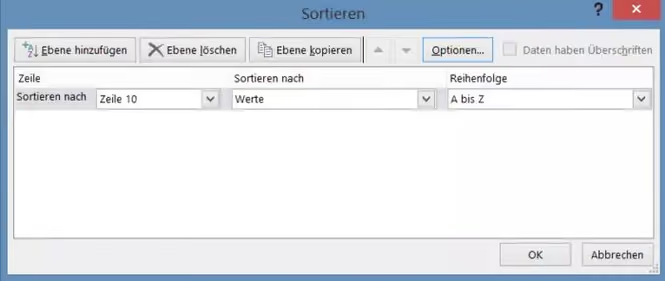
Unter dem Reiter „Daten“ können Sie Ihre Daten nun sortieren oder filtern. Markieren Sie die gewünschten Daten und klicken Sie auf das Fenster „Sortieren“ und geben unter dem Punkt „Optionen“ zuerst an, ob Sie nach Spalten oder Zeilen sortieren möchten. Wählen Sie anschliessend die entsprechende Spalte/ Zeile aus. Zusätzlich können Sie verschiedene Arten der Sortierung (z. B. gemäss Zellenfarbe) auswählen. Wählen Sie danach noch die Reihenfolge der Sortierung aus und bestätigen Sie Ihre Auswahl mit dem Button „OK“.
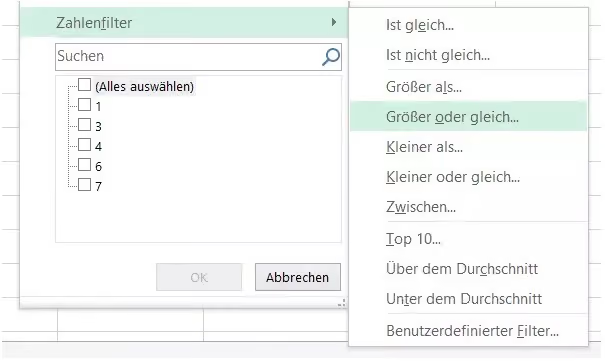
Falls Sie filtern möchten, klicken Sie auf „Filtern“, das sich ebenfalls unter dem Reiter „Daten“ befindet. Neben den Feldüberschriften erscheinen dann Pfeile, in dem Sie nach beliebigen Werten sortieren können. Falls das Kästchen “Alles auswählen“ aktiviert ist, sollten Sie dieses deaktivieren.
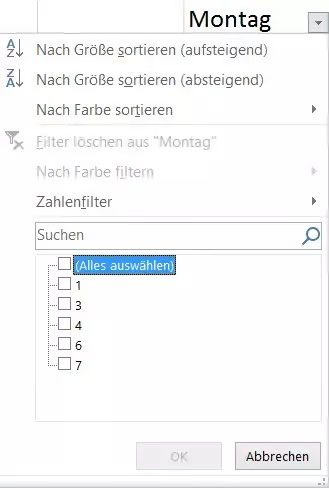
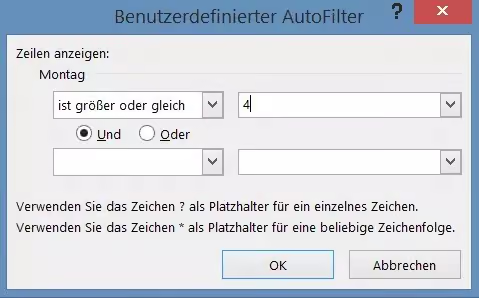
Nachdem der Text/ die Zahlen in den Spalten erscheinen, klicken Sie auf „Textfilter“/ „Zahlenfilter“. Nun haben Sie wieder eine Möglichkeit, verschiedene Filteroptionen zu wählen und so eine Bedingung des Filterns einzugeben. Ausserdem können Sie alle Zahlen, die beispielsweise kleiner als Ihr gewählter Wert sind, herausfiltern. Klicken Sie in diesem Fall auf „Kleiner oder gleich...“ und tippen Sie den Wert ein, den die Zahlen nicht überschreiten sollen. Ob der Filter aktiviert ist oder nicht, sehen Sie in der Überschrift der Tabelle an der Änderung des Symbols zum Filtern.
Häufig gestellte Fragen
Was ist eine CSV-Datei?
Eine CSV-Datei (Comma-Separated Values) dient dazu, Daten aus Tabellen oder Datenbanken zwischen verschiedenen Programmen auszutauschen. Die einzelnen Werte werden dabei durch ein Trennzeichen – meist Komma, aber auch Semikolon, Tabulator oder Leerzeichen – voneinander getrennt. Dadurch eignet sich das Format besonders für den Datenexport und -import.
Wie öffne ich eine CSV-Datei in Excel?
Der Beitrag beschreibt zwei Möglichkeiten: Sie können die Datei über Datei > Öffnen auswählen oder sie im Register Daten über „Aus Text“ importieren. Beide Methoden ermöglichen das Einlesen der CSV-Datei in Excel und bereiten die Daten für die weitere Verarbeitung vor.
Warum werden nach dem Import alle Daten in einer Spalte angezeigt?
Werden nach dem Import alle Werte in einer einzigen Spalte dargestellt, liegt dies meist am falschen Trennzeichen. Der Beitrag empfiehlt, die Funktion „Text in Spalten“ im Register Daten zu verwenden. Im Textkonvertierungs-Assistenten kann das passende Trennzeichen – beispielsweise Komma oder Semikolon – ausgewählt werden, damit Excel die Daten korrekt auf mehrere Spalten verteilt.
Wie funktioniert die Textkonvertierung in Excel?
Nach dem Import markieren Sie die Spalte mit den Daten und wählen „Text in Spalten“. Anschliessend legen Sie fest, dass die Daten getrennt sind, wählen das verwendete Trennzeichen aus und definieren bei Bedarf das Datenformat, beispielsweise für Datumswerte. Nach Abschluss des Assistenten werden die Daten übersichtlich in einzelnen Spalten angezeigt.
Wie lassen sich CSV-Daten in Excel sortieren?
Laut Beitrag können Daten im Register Daten über die Funktion „Sortieren“ geordnet werden. Dabei lässt sich auswählen, ob nach Spalten oder Zeilen sortiert werden soll. Zusätzlich können verschiedene Sortierkriterien, beispielsweise die Zellfarbe oder die Sortierreihenfolge, festgelegt werden.
Wie kann ich Daten in einer CSV-Datei filtern?
Zum Filtern aktivieren Sie im Register Daten die Funktion „Filtern“. Anschliessend erscheinen in den Spaltenüberschriften Filterpfeile, über die sich Text- oder Zahlenfilter anwenden lassen. So können beispielsweise nur Werte angezeigt werden, die kleiner oder grösser als ein bestimmter Betrag sind. Ob ein Filter aktiv ist, erkennen Sie am geänderten Filtersymbol in der jeweiligen Spaltenüberschrift.